
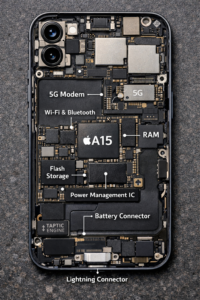
 Vous avez un Wi‑Fi qui disparaît, un Bluetooth qui refuse de s’appairer, ou une connexion réseau qui se coupe sans raison ? Ces pannes sont fréquentes sur smartphone, ordinateur portable, PC fixe et même sur la box Internet. La bonne nouvelle, c’est que dans une grande partie des cas, la “réparation” passe d’abord par un diagnostic méthodique : distinguer un souci de configuration, de pilotes, de mise à jour, d’interférences, ou une vraie panne matérielle (module Wi‑Fi/Bluetooth, antenne, carte mère, oxydation, etc.).
Cet article vous donne des conseils concrets, des prix réalistes, les erreurs à éviter, des pistes pour trouver un professionnel fiable (et des aides possibles en France), ainsi qu’un comparatif des solutions (faire soi‑même vs réparateur, à distance vs atelier, SAV constructeur vs indépendant).
Le mot réseau peut désigner plusieurs choses, et la solution dépend totalement de votre cas.
Sur un smartphone, “plus de réseau” peut être une panne de réseau mobile (4G/5G), de Wi‑Fi, ou de Bluetooth. Sur un ordinateur, cela peut concerner l’Ethernet, le Wi‑Fi, le VPN, ou même une mauvaise attribution d’adresse IP (DHCP). Et côté maison, la panne peut venir de la box, du routeur, d’un répéteur Wi‑Fi, d’un switch, ou d’un câble.
Le réflexe le plus rentable (et le plus rapide) : isoler la panne en répondant à une seule question : est‑ce que le problème vient de mon appareil (téléphone/PC) ou de mon réseau (box/routeur) ?
Avant toute réparation payante, faites un mini‑diagnostic simple (sans outil et sans compétence technique).
Si plusieurs appareils (téléphone + PC + TV) n’arrivent plus à se connecter au Wi‑Fi, le suspect n°1 est la box Internet / routeur. Si au contraire seul votre appareil a un problème, c’est plutôt un souci de paramètres, de pilotes, de mise à jour ou de matériel.
Ensuite, testez un autre réseau. Si votre téléphone n’arrive pas à se connecter à votre Wi‑Fi de maison, essayez un partage de connexion (hotspot) d’un autre téléphone ou un Wi‑Fi public. Si ça marche ailleurs, votre réseau domestique est probablement en cause. Apple recommande d’ailleurs de tester d’autres réseaux et de redémarrer les appareils (iPhone/iPad + routeur) avant d’aller plus loin.
Pour le Bluetooth, le test le plus utile est de vérifier si votre téléphone/PC arrive à se connecter à un autre accessoire (casque, enceinte, voiture). Si ça marche avec un autre accessoire, le problème est souvent du côté de l’accessoire (mode appairage, batterie, compatibilité). Apple conseille notamment de vérifier la charge, la proximité, le mode de détection, puis d’oublier l’appareil et de recommencer l’appairage.
Beaucoup de “pannes Wi‑Fi” ne viennent pas du téléphone ou de l’ordinateur, mais du réseau domestique. Et c’est souvent là que les gens font les plus grosses erreurs (achat d’un nouveau routeur inutile, réinitialisation totale trop tôt, etc.).
Le geste le plus efficace reste le redémarrage propre : éteindre box + routeur (si vous en avez un) pendant 30 secondes, puis rallumer et attendre 2 à 5 minutes. Apple recommande aussi de vérifier câbles/connexions et de redémarrer routeur/modem si la connexion échoue.
Ensuite, vérifiez la fréquence. Beaucoup de routeurs diffusent deux réseaux : 2,4 GHz (portée meilleure, débit moindre) et 5 GHz (plus rapide, mais portée plus faible). Si vous êtes loin de la box, passer en 2,4 GHz peut “réparer” une connexion instable sans dépenser un euro. Apple mentionne aussi l’idée de rejoindre une autre fréquence (par ex. 5 GHz au lieu de 2,4 GHz) selon le routeur.
Enfin, n’oubliez pas le facteur “mise à jour” : une mise à jour du firmware du routeur peut corriger des bugs de compatibilité, mais elle doit être faite prudemment (et idéalement quand vous avez une connexion stable). Apple recommande de tenir le routeur à jour et compatible.
Sur Windows 10/11, les problèmes de Wi‑Fi et de réseau viennent très souvent d’un conflit de pilotes, d’un paramètre corrompu, ou d’un logiciel réseau (VPN, virtualisation).
Une méthode “propre” consiste à utiliser la réinitialisation du réseau en dernier recours. Microsoft précise que cette opération supprime les adaptateurs réseau installés et leurs paramètres, puis réinstalle les cartes réseau avec les valeurs par défaut après redémarrage. Microsoft avertit aussi qu’il faudra parfois reconfigurer des outils comme les clients VPN ou les commutateurs virtuels.
Dans une logique de réparation progressive, vous pouvez aussi passer par la désinstallation/réinstallation du pilote de la carte réseau (Windows peut réinstaller automatiquement au redémarrage), puis retester. Microsoft décrit également cette approche dans ses étapes de résolution des problèmes de connexion.
Ce qui compte, c’est l’ordre : on évite de “tout casser” d’emblée. Si vous êtes en entreprise (réseau géré, proxy, VPN obligatoire), une mauvaise manipulation peut couper l’accès aux ressources internes, donc notez vos paramètres avant.
Sur macOS, la réparation la plus simple consiste souvent à “oublier” le réseau Wi‑Fi puis à le rejoindre à nouveau. Apple explique comment supprimer/oublier un réseau dans Réglages Système > Wi‑Fi, puis se reconnecter.
Si votre Mac “est connecté au Wi‑Fi mais Internet ne marche pas”, Apple recommande aussi de vérifier la date/heure, mettre macOS à jour, vérifier un VPN ou logiciel de sécurité, et contrôler le routeur. Apple mentionne également le renouvellement de l’adresse IP (bail DHCP) comme étape possible.
Cette approche est utile parce qu’elle évite un scénario classique : payer un dépanneur pour un problème… de VPN resté actif ou d’un bail DHCP qui a “mal tourné”.
Sur iPhone et iPad, Apple propose une méthode claire quand la connexion Wi‑Fi échoue : redémarrer, redémarrer le routeur, puis, si besoin, réinitialiser les réglages réseau. Apple précise que cette action réinitialise les réseaux et mots de passe Wi‑Fi, les réglages cellulaires, et les réglages VPN/APN précédemment utilisés.
Important : ce n’est pas une “réinitialisation usine”. Vous ne perdez pas vos photos et fichiers, mais vous devrez retaper vos mots de passe Wi‑Fi et reconfigurer certains profils VPN.
Pour le Bluetooth, Apple recommande les étapes de base : proximité, batterie, mode de détection, puis “oublier l’accessoire” et recommencer l’appairage. Si le Bluetooth est grisé ou si aucun accessoire ne se connecte, Apple conseille de contacter l’assistance.
Sur Android, l’équivalent existe, et il est souvent très efficace lorsque des paramètres réseau sont corrompus.
Par exemple, Sony explique que la réinitialisation des paramètres réseau peut aider en cas de problèmes Wi‑Fi (connexion instable) et Bluetooth (aucune connexion ou perte de connexion), et décrit le chemin typique via Paramètres > Système > Options de réinitialisation > Réinitialiser les réglages réseau.
Motorola décrit aussi ce que cette réinitialisation supprime : réseaux Wi‑Fi enregistrés, appareils Bluetooth appairés, configurations VPN, etc., puis donne les étapes pour réinitialiser.
Et si vous êtes sur un smartphone Samsung, le support Samsung recommande d’oublier le réseau, de vérifier la reconnexion automatique, et mentionne aussi une réinitialisation des paramètres réseau comme méthode de dépannage.
La difficulté, c’est qu’une panne logicielle peut ressembler à une panne matérielle. Mais certains signes orientent fortement vers le matériel.
Si votre carte Wi‑Fi n’apparaît plus du tout (pas seulement “pas de réseau trouvé”), si l’option Wi‑Fi a disparu, ou si Bluetooth est “indisponible” en permanence, vous pouvez être face à un module Wi‑Fi/Bluetooth défectueux, un câble d’antenne débranché, une oxydation, ou un problème de carte mère.
Sur smartphone, un choc, une exposition à l’humidité, ou une réparation précédente (connecteur, écran) peuvent créer des micro‑dommages. Sur ordinateur portable, un connecteur interne mal rebranché ou une carte combo Wi‑Fi/Bluetooth en fin de vie peut provoquer un comportement erratique : coupures, débit instable, Bluetooth qui disparaît après la veille, etc.
Dans ces cas, une réparation “logique” est d’obtenir un diagnostic sérieux avant de remplacer des pièces au hasard.
Parlons argent, parce que c’est souvent le cœur du problème. Les prix varient selon votre ville, l’urgence, le type d’appareil, et surtout si la panne est logicielle (souvent moins chère) ou matérielle (souvent plus chère).
Beaucoup d’ateliers facturent un diagnostic ou un devis (parfois déductible si vous acceptez la réparation). On voit des montants comme 20 € pour diagnostic/devis (déductible chez certains), 30 € de diagnostic en atelier, ou 50 € de diagnostic complet selon les structures.
Conseil utile : demandez toujours “le diagnostic est‑il déduit si je fais la réparation ?” et “est‑ce un forfait ou un temps passé ?”.
Pour une réparation de Wi‑Fi maison (box, PC, imprimante, répéteur), les tarifs sont souvent à l’heure. On voit par exemple des bases autour de 49 € la première heure, puis des tranches supplémentaires, ou des prestations à distance moins chères.
D’autres ateliers affichent des mains‑d’œuvre à 60 €/h, voire plus selon zone et service.
La règle : la réparation “réseau/Wi‑Fi” à domicile vaut le coup si vous avez plusieurs appareils à remettre d’aplomb, ou si vous ne pouvez pas déplacer votre matériel.
Quand la panne est matérielle sur un ordinateur portable, le remplacement d’une carte Wi‑Fi interne peut être relativement accessible (selon modèle). Certains prestataires affichent des fourchettes “pièce + main‑d’œuvre” pour le remplacement d’une carte Wi‑Fi autour de 25–80 € (exemple indicatif).
D’autres affichent des forfaits main‑d’œuvre “remplacement de matériel (carte Wi‑Fi…)” à ~19 € (pièce en plus), ou un forfait atelier de 40 € hors prix de la pièce selon le type de machine et la zone.
C’est là qu’un comparatif devient important : sur un vieux PC, remplacer une carte Wi‑Fi peut coûter moins cher qu’acheter un nouveau PC… mais si le problème vient de la carte mère, le diagnostic peut changer la donne.
Sur smartphone, si le problème est logiciel, la “réparation” coûte 0 € (reset réseau, mise à jour, oubli du périphérique, etc.). Mais si vous êtes sur une panne de carte mère ou de micro‑soudure, les tarifs montent.
On trouve des grilles de micro‑soudure où une “panne de réseau / wifi” est annoncée entre ~69 € et ~339 € selon modèle et complexité.
D’autres ateliers spécialisés affichent des tarifs indicatifs en micro‑soudure : par exemple “baseband / réseau / IMEI” autour de 99–149 € (indicatif) avec devis avant réparation.
Et sur certains modèles d’iPhone, des prestations de réparation de carte mère (incluant pertes Wi‑Fi/Bluetooth) peuvent dépasser 200–300 € selon le modèle (exemples de prix affichés par modèle).
Le conseil “argent” le plus important : si on vous annonce une réparation carte mère proche du prix d’un smartphone reconditionné fiable, faites un comparatif (valeur de l’appareil, garantie de réparation, risque de récidive, délai).
Si votre appareil est récent, vous avez peut‑être droit à la garantie légale de conformité. En France, Service‑Public explique que vous disposez de 2 ans à partir de la délivrance du bien pour l’appliquer, et que la réparation ou le remplacement doit se faire sans frais (main‑d’œuvre, matériel, livraison).
Le même site rappelle aussi que, lorsque vous choisissez la réparation, vous pouvez bénéficier d’une extension de la garantie initiale de 6 mois, et que l’intervention doit intervenir dans les 30 jours suivant la demande.
La DGCCRF (economie.gouv.fr) rappelle également que la conformité d’un bien comportant des éléments numériques inclut la question des mises à jour et des attentes normales d’usage.
Donc avant de payer une “réparation Wi‑Fi/Bluetooth”, vérifiez date d’achat, facture, et contactez d’abord le vendeur (pas forcément le constructeur).
Pour les appareils hors garantie, il existe en France le Bonus Réparation via des réparateurs labellisés QualiRépar.
Sur un ordinateur portable, Ecosystem indique une remise de 50 € déclenchée à partir d’un seuil de facture 150 € minimum (et attention : certaines réparations ne sont pas éligibles, comme accessoires amovibles, maintenance logicielle, mauvais usage, etc.).
Sur smartphone/tablette, Ecosystem mentionne un bonus de 25 € sur la facture hors garantie chez un réparateur QualiRépar, avec exclusions selon la nature de la réparation.
Ecologic (via e‑réparation) affiche aussi le bonus de 50 € pour ordinateur portable avec seuil de 150 € TTC.
Et si une PIEC (pièce issue de l’économie circulaire) est utilisée, Ecosystem mentionne une majoration de 20% du bonus sur certains équipements (dont téléphone portable et ordinateur portable), ce qui peut augmenter la remise (ex. 25 € → 30 €, 50 € → 60 € selon cas).
Conseil pratique : si vous cherchez un pro, filtrer directement sur QualiRépar vous sert à la fois pour la qualité “minimum” et pour la réduction.
Pour une panne logicielle (Wi‑Fi instable, Bluetooth qui ne s’appaire plus, DNS, VPN, pilotes), faire soi‑même est souvent la meilleure option. Les manipulations “réparatrices” les plus efficaces sont : oublier un réseau, réinitialiser les paramètres réseau, remettre à jour, supprimer/réinstaller pilotes, ou supprimer un VPN problématique.
Sur Windows, Microsoft décrit clairement la réinitialisation réseau et ses conséquences (reconfiguration VPN/virtualisation).
Sur iPhone/iPad, Apple explique la réinitialisation des réglages réseau et ce que ça efface (Wi‑Fi, VPN, etc.).
Avantage : coût nul. Inconvénient : risque de perdre du temps si le problème est matériel.
Dès que vous suspectez une panne matérielle, un réparateur compétent vous fait gagner de l’argent (et évite l’achat inutile). C’est particulièrement vrai pour : carte Wi‑Fi interne, antennes, oxydation, carte mère, micro‑soudure.
Le bon comparatif, ce n’est pas “réparer vs ne pas réparer”, c’est “coût de réparation + garantie de réparation + durée de vie estimée” versus “prix d’un appareil reconditionné fiable + garantie”.
Le SAV constructeur est utile quand votre appareil est sous garantie constructeur ou quand le constructeur a une procédure claire. Mais attention : pour la garantie légale de conformité, c’est le vendeur qui doit gérer la mise en conformité (en France, Service‑Public indique que vous n’avez pas la possibilité de vous tourner vers le constructeur à la place du vendeur dans ce cadre).
Le réparateur indépendant, surtout s’il est QualiRépar, peut être plus flexible (délais, prix, bonus) et plus pertinent sur des pannes spécialisées (micro‑soudure, récupération). Mais comparez toujours la qualité des pièces, la garantie, et la clarté du devis.
Le moyen le plus simple (et souvent le plus économique) est de chercher un réparateur labellisé QualiRépar si vous êtes en France et hors garantie, car cela ouvre la porte au Bonus Réparation. Ecosystem et Ecologic proposent des parcours pour trouver un réparateur pour ordinateur ou smartphone.
Ensuite, pour trier les pros sérieux, voici les critères qui font la différence (à vérifier avant de déposer l’appareil) : un devis écrit, un diagnostic clair (logiciel vs matériel), une garantie sur intervention, et une transparence sur les pièces (neuves vs reconditionnées/PIEC).
Un bon réparateur vous posera lui‑même des questions précises (quand la panne a commencé, après une mise à jour, après une chute, accessoires concernés, réseaux testés). S’il ne demande rien et annonce un prix immédiat, méfiance.
L’erreur n°1 est de faire une réinitialisation usine trop tôt. Beaucoup de pannes Wi‑Fi/Bluetooth se corrigent via une simple réinitialisation des réglages réseau (qui n’efface pas vos données), alors qu’une réinitialisation complète vous fait perdre du temps et peut compliquer la récupération de comptes.
L’erreur n°2 est d’acheter un nouveau routeur, un répéteur ou une clé Wi‑Fi “au hasard” sans avoir isolé la panne. Testez d’abord un autre réseau, un autre appareil, un autre accessoire Bluetooth. C’est le test le plus rentable du monde.
L’erreur n°3 est d’oublier la garantie légale et les aides. Beaucoup de personnes paient une réparation qui aurait dû être prise en charge, ou perdent une remise Bonus Réparation faute d’avoir choisi un réparateur QualiRépar.
L’erreur n°4, enfin, est de confier un appareil sans clarifier la question des données : demandez si vos données restent sur l’appareil, si un test nécessite un reset, et comment ils protègent vos informations.
Avant d’aller en atelier, prenez 5 minutes : notez exactement le symptôme (“le Wi‑Fi est grisé”, “Bluetooth disparaît après la veille”, “connecté mais pas Internet”), faites une capture d’écran si possible, notez les réseaux testés, et si la panne suit une mise à jour.
Si vous pouvez, sauvegardez l’essentiel. Et si votre réparateur doit accéder au système, créez un compte invité temporaire plutôt que de donner vos identifiants personnels (quand c’est possible).
Souvent, c’est un souci de pilote, de profil réseau, de VPN, ou de paramètre Windows. La réinitialisation réseau peut aider (en dernier recours), Microsoft décrit précisément la procédure et ses conséquences.
Non, en général cela réinitialise les paramètres réseau (Wi‑Fi enregistrés, VPN, Bluetooth appairé), mais ne supprime pas vos contenus. Apple explique la réinitialisation réseau sur iPhone/iPad et ce qu’elle réinitialise.
Selon les zones et prestataires, on voit des bases autour de 49 € la première heure chez certains, ou des mains‑d’œuvre plus élevées (60 €/h, 85 €/h atelier, etc.). Le plus fiable est de demander le tarif horaire + frais de déplacement + plafond estimé.
Quand le Wi‑Fi/Bluetooth disparaît des réglages, quand l’adaptateur n’est plus détecté, ou si la panne suit une chute/oxydation. Dans ce cas, le diagnostic atelier est souvent rentable.
En France, oui, via le Bonus Réparation chez un réparateur QualiRépar (ex. 25 € smartphone/tablette, 50 € ordinateur portable avec seuil de 150 € selon les conditions).
Vérifiez la garantie légale de conformité : Service‑Public explique le délai de 2 ans et le droit à réparation/remplacement sans frais, ainsi que les règles d’extension de garantie en cas de réparation.
La réparation des problèmes de réseau, Wi‑Fi et Bluetooth n’est pas une loterie si vous suivez une méthode : isoler l’origine (réseau vs appareil), tenter les corrections logicielles propres (oublier réseau, reset réseau, pilotes), puis basculer vers un pro dès que vous suspectez du matériel.
Et surtout, ne payez pas trop vite : entre la garantie légale, le Bonus Réparation / QualiRépar, et un devis sérieux, vous pouvez souvent économiser beaucoup — tout en évitant les erreurs coûteuses (reset usine, achats inutiles, mauvais diagnostic).
Si vous me dites votre appareil (iPhone/Android, Windows/Mac), le symptôme exact, et ce que vous avez déjà tenté, je peux vous proposer un plan de dépannage ciblé en 5 à 10 étapes (sans blabla) adapté à votre cas.