
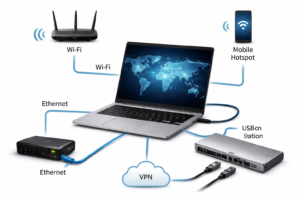
 Vous avez un Wi-Fi qui se déconnecte sur votre MacBook Air, un Bluetooth qui refuse de connecter votre Magic Mouse sur MacBook Pro, ou une connexion Internet instable sur votre iMac ? Ces pannes sont fréquentes sur Mac, qu’il s’agisse d’un MacBook Air M1/M2/M3, MacBook Pro, iMac, Mac mini ou Mac Studio.
La bonne nouvelle, c’est que dans une grande partie des cas, la “réparation” commence par un diagnostic méthodique : distinguer un souci de réglages macOS, de mise à jour système, de configuration réseau, de VPN, d’interférences Wi-Fi, ou une vraie panne matérielle (carte Wi-Fi/Bluetooth, antenne interne, carte logique, oxydation, etc.).
Cet article vous donne des conseils concrets adaptés aux ordinateurs Apple, des prix réalistes, les erreurs à éviter, les aides possibles en France (garantie légale, AppleCare+, Bonus Réparation / QualiRépar), ainsi qu’un comparatif des solutions (faire soi-même vs réparateur, Apple Store vs centre indépendant).
Comprendre le problème : “réseau” sur Mac peut désigner plusieurs choses
Sur un MacBook Air, MacBook Pro ou iMac, “plus de réseau” peut désigner différentes situations, et la solution dépend totalement de votre cas.
Cela peut concerner le Wi-Fi, le Bluetooth, le port Ethernet (sur iMac/Mac mini), un VPN, ou un problème d’adresse IP (DHCP). Un Mac affichant “Connecté mais pas Internet” n’a pas le même problème qu’un Mac qui ne détecte plus aucune interface Wi-Fi.
Le réflexe le plus rentable (et le plus rapide) : isoler la panne en répondant à une seule question : est-ce que le problème vient de mon Mac ou de mon réseau domestique (box/routeur) ?
Diagnostic express en 10 minutes : la méthode qui évite de payer pour rien
Avant toute réparation payante sur votre MacBook ou iMac, faites un mini-diagnostic simple.
Si plusieurs appareils (Mac + iPhone + iPad) n’arrivent plus à se connecter au Wi-Fi, le suspect n°1 est la box Internet. Si au contraire seul votre Mac a un problème, c’est plutôt un souci de réglages macOS, de mise à jour, de VPN, ou de matériel.
Ensuite, testez un autre réseau. Si votre MacBook Pro ne se connecte pas à votre Wi-Fi maison, essayez un partage de connexion depuis un iPhone ou un autre Wi-Fi. Si cela fonctionne ailleurs, votre réseau domestique est probablement en cause.
Pour le Bluetooth, vérifiez si votre Mac arrive à connecter un autre accessoire (clavier, souris, AirPods). Si cela fonctionne avec un autre appareil, le problème vient souvent de l’accessoire. Essayez aussi “Oublier cet appareil” puis recommencez l’appairage.
Réparation Wi-Fi côté box : les pannes invisibles les plus courantes
Beaucoup de “pannes Wi-Fi” sur MacBook Air ou MacBook Pro ne viennent pas de l’ordinateur, mais du réseau domestique.
Le geste le plus efficace reste le redémarrage complet : éteindre la box pendant 30 secondes, rallumer et attendre quelques minutes. Vérifiez aussi les câbles, les voyants et les mises à jour du routeur.
Vérifiez également la fréquence : 2,4 GHz (meilleure portée) ou 5 GHz (plus rapide). Si vous êtes loin de la box, passer en 2,4 GHz peut stabiliser la connexion sans dépenser un euro.
Réinitialisation réseau sur macOS (sans perdre vos fichiers)
Sur macOS, une solution simple consiste à “oublier le réseau Wi-Fi” :
Réglages Système > Réseau > Wi-Fi > Détails > Oublier ce réseau, puis se reconnecter.
Vous pouvez aussi renouveler le bail DHCP via Réglages Système > Réseau > Wi-Fi > Détails > TCP/IP > Renouveler le bail DHCP.
Ces actions réinitialisent les paramètres réseau sans supprimer vos fichiers personnels. Pensez également à vérifier si un VPN ou un logiciel de sécurité bloque la connexion.
Quand la réparation devient matérielle sur Mac
Une panne logicielle peut ressembler à une panne matérielle, mais certains signes sont révélateurs.
Si le Wi-Fi ou le Bluetooth disparaît totalement des réglages, si aucune interface réseau n’est détectée, ou si la connexion coupe après chaque veille, il peut s’agir d’un problème de carte Wi-Fi/Bluetooth intégrée, d’antenne interne ou de carte logique.
Un choc, une chute ou une exposition à l’humidité peuvent provoquer une oxydation ou un défaut interne. Dans ces cas, un diagnostic en Apple Store ou atelier spécialisé est recommandé.
Prix d’une réparation Wi-Fi / Bluetooth sur Mac (fourchettes réalistes)
Si le problème est logiciel, la réparation coûte 0 € (réglages, mise à jour, configuration).
Si la panne concerne la carte Wi-Fi/Bluetooth, les tarifs peuvent varier entre 80 € et 250 € selon le modèle et la génération (MacBook Air plus accessible qu’un MacBook Pro récent).
Si la panne touche la carte logique, la réparation peut dépasser 300 à 600 €, selon la complexité et le modèle Apple Silicon ou Intel.
Le conseil essentiel : comparez le prix de réparation avec la valeur de votre Mac, surtout pour un modèle ancien.
Garantie légale, AppleCare+ et Bonus Réparation : comment réduire la facture
Si votre MacBook Air ou MacBook Pro est récent, vérifiez la garantie légale de conformité (2 ans) ou votre contrat AppleCare+. La réparation peut être prise en charge.
Hors garantie, le Bonus Réparation via un réparateur QualiRépar peut offrir une remise d’environ 50 € sur un ordinateur portable, sous conditions.
Les erreurs à éviter sur Mac
Erreur n°1 : réinstaller complètement macOS trop tôt. Oublier le réseau ou renouveler le DHCP suffit souvent.
Erreur n°2 : acheter un adaptateur réseau sans avoir isolé la panne.
Erreur n°3 : oublier la garantie ou AppleCare+.
La meilleure réparation reste un bon diagnostic
Que vous ayez un MacBook Air, MacBook Pro, iMac ou Mac mini, la méthode reste la même : isoler la panne, tester les solutions logicielles, puis consulter un professionnel si un problème matériel est suspecté.
Entre la garantie légale, AppleCare+, le Bonus Réparation, et un devis clair, vous pouvez éviter des dépenses inutiles.
Si vous me précisez votre modèle de Mac, votre version de macOS, le symptôme exact et ce que vous avez déjà essayé, je peux vous proposer un plan de dépannage ciblé en 5 à 10 étapes, adapté à votre situation.